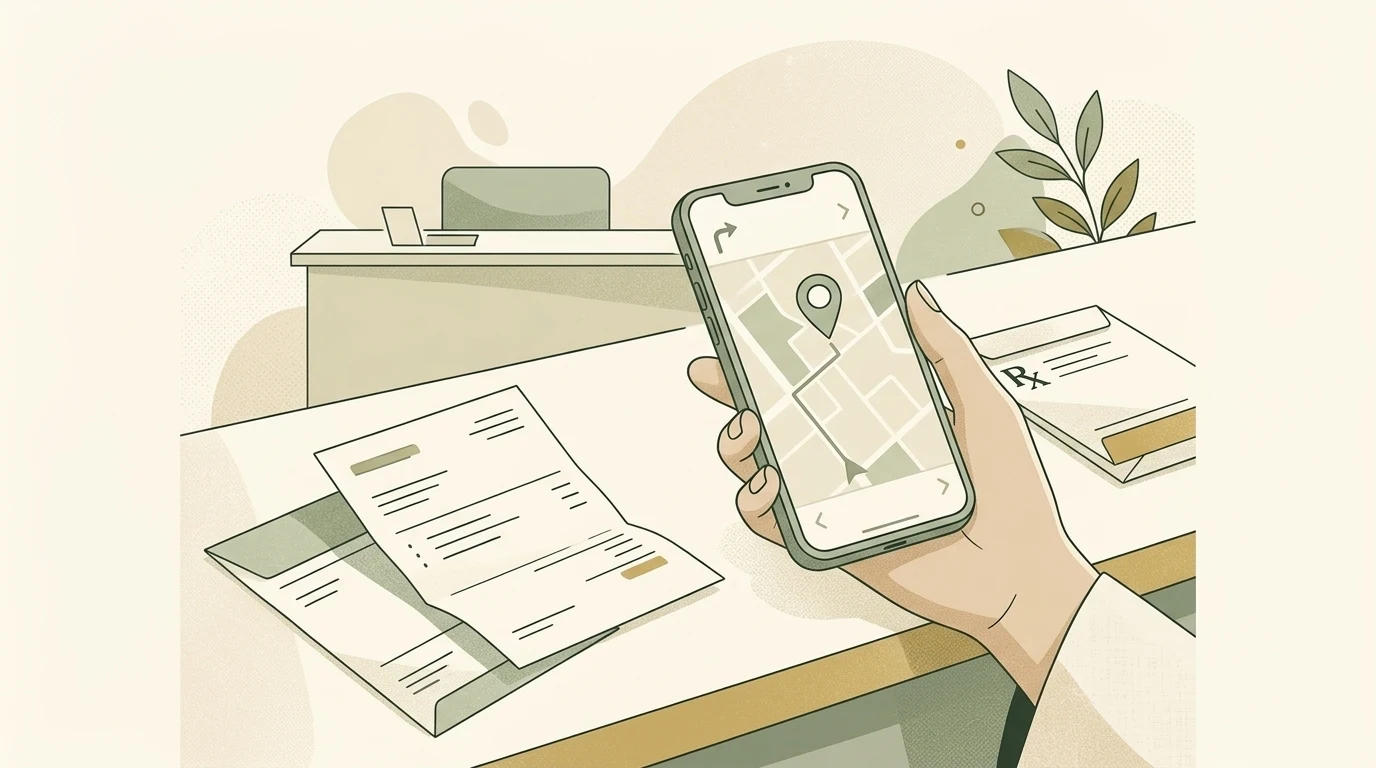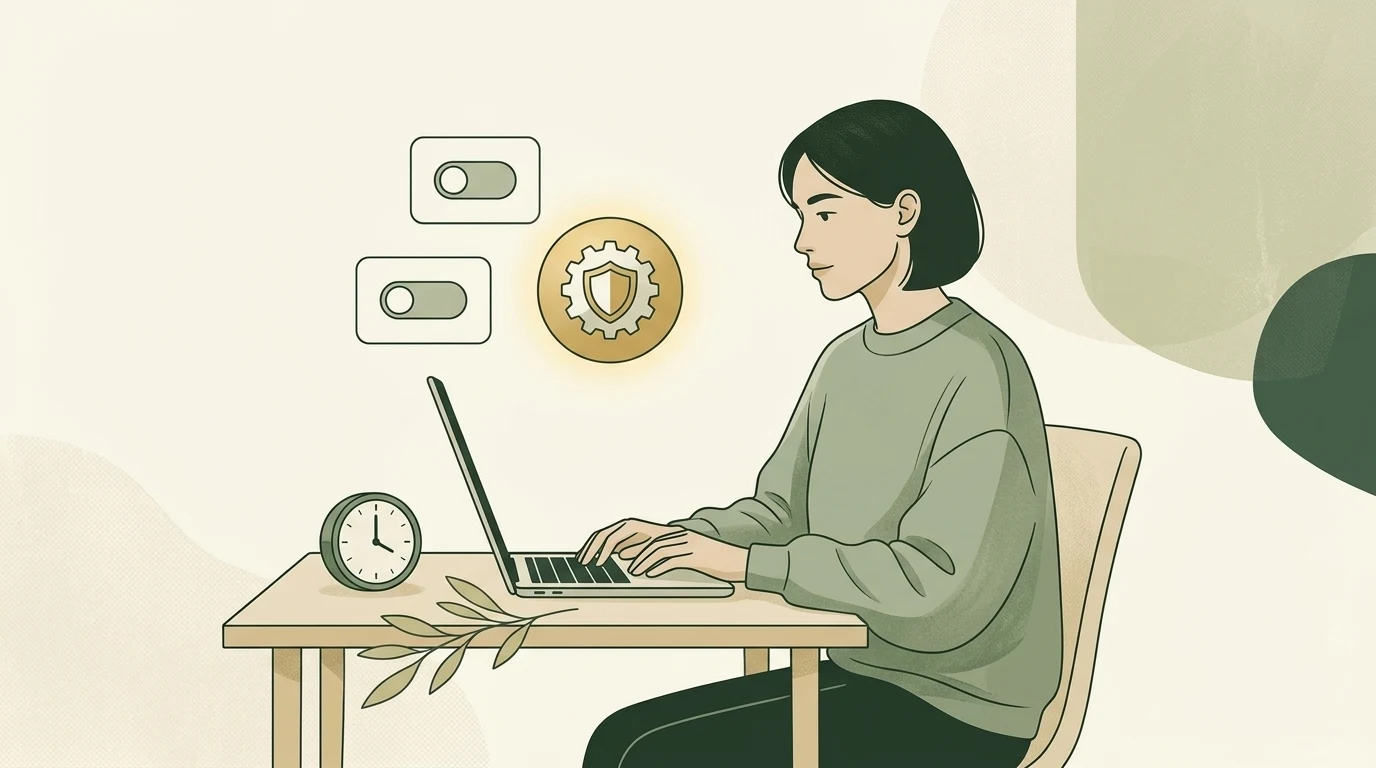
윈도우 작업 관리자와 설정의 '시작 영향' 수치를 기준으로 필수 드라이버를 건드리지 않고 불필요한 자동 실행 프로그램만 안전하게 꺼서 부팅 속도를 높이는 공식 관리법을 설명합니다.
컴퓨터를 켤 때 부팅 속도가 느려지는 주된 이유는 로그인과 동시에 너무 많은 프로그램이 한꺼번에 켜지기 때문입니다. 출근할 때 당장 쓰지 않을 무거운 짐까지 가방에 전부 담으려 하면 준비 시간이 길어지는 것과 같습니다. 프로그램을 컴퓨터에서 삭제하지 않고 윈도우의 '시작 프로그램' 자동 실행 설정만 꺼두면 시스템 충돌 없이 부팅 시간을 안전하게 단축할 수 있습니다.
작업 관리자의 시작 영향 기준으로 불필요한 앱 고르기
윈도우 10과 윈도우 11에서는 Microsoft 지원 안내에 설명된 대로 작업 관리자에서 각 프로그램이 부팅 속도에 미치는 부담을 수치 기준으로 확인할 수 있습니다. 윈도우는 컴퓨터의 중앙 처리 장치(CPU)와 저장 장치(디스크)를 부팅 시점에 얼마나 사용하는지에 따라 영향도를 구분합니다.
- 높음(High Impact): CPU 사용 시간이 1초를 넘거나 저장 장치 사용량이 3MB를 초과하는 항목입니다.
- 중간(Medium Impact): CPU 사용 시간이 300밀리초에서 1초 사이이거나 저장 장치 사용량이 292KB에서 3MB 사이인 항목입니다.
- 낮음(Low Impact): CPU 사용 시간이 300밀리초 미만이고 저장 장치 사용량이 292KB 미만인 항목입니다.
- 측정되지 않음(Not Measured) 및 없음(None): 측정 자료가 아직 충분하지 않거나 이미 자동 실행이 꺼져 있는 상태입니다.
메신저, 웹하드 동기화 프로그램, 음악 재생기처럼 컴퓨터를 켜자마자 바로 쓸 필요가 없는 프로그램 중에서 시작 영향이 '높음'이나 '중간'으로 표시된 항목을 먼저 끄는 것이 부팅 속도 개선에 가장 효과적입니다.
설정과 작업 관리자에서 자동 실행 끄는 순서
자동 실행을 해제하는 작업은 프로그램을 지우는 것이 아니라, 사용자가 직접 아이콘을 눌러 실행하기 전까지 켜지지 않도록 대기 상태로 두는 설정입니다. 윈도우 기본 도구를 사용해 순서대로 안전하게 진행할 수 있습니다.
- 화면 왼쪽 아래 시작 버튼을 마우스 오른쪽 단추로 누른 뒤 메뉴에서 '작업 관리자'를 선택합니다.
- 작업 관리자 창에서 '시작 앱' 탭을 눌러 자동 실행 등록 목록을 확인합니다.
- 컴퓨터가 켜질 때 곧바로 실행될 필요가 없는 프로그램을 선택한 다음 '사용 안 함'을 누릅니다.
동일한 설정은 윈도우 시작 메뉴의 '설정 > 앱 > 시작 프로그램' 경로에서도 스위치 토글을 '끔'으로 바꿔 손쉽게 적용할 수 있습니다. 만약 해당 목록에 나타나지 않는 프로그램이라면 실행 창(Windows 키 + R)에서 'shell:startup'을 입력해 열리는 시작프로그램 폴더에서 불필요한 바로 가기 아이콘을 삭제하여 정리하면 됩니다.
시스템 충돌을 막기 위한 안전 주의점
시작 프로그램을 정리할 때는 윈도우 운영과 하드웨어 동작에 직접 관여하는 필수 항목을 구별해야 합니다. 오디오 제어 드라이버나 그래픽 관리 유틸리티, 백신 보안 프로그램은 부팅 시점에 백그라운드 보호와 기기 초기화를 담당하므로 임의로 끄지 않는 것이 안전합니다.
목록에 '이 앱을 찾을 수 없습니다'라는 오류 문구가 나타난다면 외장 드라이브 연결이 끊겼거나 프로그램 제거 후 등록 정보만 남은 경우일 수 있으므로 아이콘 옆 경로를 먼저 확인해야 합니다. 윈도우 레지스트리 경로를 직접 수정해 자동 실행 항목을 강제로 지울 수도 있지만, 값을 잘못 바꾸면 예기치 않은 시스템 문제가 생길 수 있으므로 설정을 변경하기 전에는 백업을 진행하고 기본 제공 관리 화면의 토글 기능을 우선 활용하는 것이 바람직합니다.
출처와 확인 기록
본문의 사실을 확인하는 데 사용한 자료입니다. 이후 원문이 수정될 수 있습니다.
- Configure Startup applications in Windows ↗확인 2026-10-09
윈도우 10 및 11 환경에서 설정과 작업 관리자의 시작 영향 지표를 활용해 시작 프로그램을 안전하게 구성하는 공식 절차 안내